
Showing posts with label မွတ္စု. Show all posts
Showing posts with label မွတ္စု. Show all posts
Thursday, December 13, 2012

Wednesday, August 29, 2012
Hard Disk Patition ကို Format ခ်နည္း

ဒီနည္းေလးကို ကိုေနရိုင္းက Cbox မွာ ေတာင္းထားတာနဲ႔ တျခားမသိေသးတဲ့ သူမ်ားအတြက္ပါ ရည္ရြယ္ျပီး အရင္တင္ေပးလိုက္ပါတယ္..။ မိမိတို႔ရဲ့ ကြန္ပ်ဴတာထဲက Patition လို႔ ေခၚတဲ့ Hard Disk ကို အပိုင္းေတြခြဲျပီး ဝင္းဒိုးႏွစ္ခု၊ သံုးခုတင္လို႔ ရသလို တျခား မိမိတို႔ သိမ္းထားခ်င္တဲ့ ဖိုင္ေတြ ၊ ေဆာ့ဝဲလ္ေတြ ၊ ရုပ္ရွင္ေတြ ၊ ဓါတ္ပံု သီခ်င္း အားလံုးကို ၄င္း Patition ေတြထဲမွာ သိမ္းထားလို႔ ရပါတယ္..။ အေၾကာင္းတခုခုေၾကာင့္ ဝင္းဒိုးက်သြားတဲ့အခါ မိမိတို႔ သိမ္းထားတဲ့ ဟာေတြအားလံုး ပ်က္မသြားပါဘူး..။ ျပန္ယူလို႔ရပါတယ္..။ အခုဒီနည္းကေတာ့ အဲဒီ Patition ေတြကို ဖ်က္မွာျဖစ္တဲ့အတြက္ အရင္ဆံုး မိမ္ိတို႔ လိုခ်င္တာေလးေတြကို တေနရာရာကို ေျပာင္းျပီး သိမ္းထားဖို႔ မေမ့ပါနဲ႔..။ မလိုတာေတြဆိုရင္ေတာ့ တခါထဲ ဖ်က္တဲ့ထဲမွာ ထည့္ဖ်က္လိုက္လို႔ ရပါျပီ..။ Windows7 အတြက္ျဖစ္ပါတယ္..။
ေနာက္ပုိင္းပို႔စ္ေတြမွာေတာ့ Hard Disk ကို Patition ခြဲနည္းနဲ႔ ဝင္းဒိုးတင္နည္းေတြပါ... ေဖၚျပေပးသြားပါမယ္..။ ဒီေန႔ေတာ့ ဒါေလးစလိုက္ၾကရေအာင္... ေအာက္ကပံုမွာ အနီဝိုင္းျပထားတဲ့ အပိုင္းကို ဖ်က္ျပသြားပါမယ္..

Tuesday, August 28, 2012
HKEY_CURRENT_USER အေၾကာင္း
ကြန္ပ်ဴတာပိုင္းမွာ star manu ေအာက္ run box ဆိုတာကြန္ပ်ဴတာ တလံုး၏ အဓိက ထိန္းခ်ဳပ္ရာ ရပ္၀န္တယ္...

Run Box မွာ regestiry ကို ရိုက္ထည့္လိုက္ပါမယ္...။

regedit Box တခု တတ္လာလိမ္မယ္။
အဲဒီမွာ HKEY_CURRENT_USER ကို ေတြ႕တာနဲ႕ HKEY_CURRENT_USER ကို ႏွိပ္ဖြင့္လိုက္ပါ

ထို႕ေနာက္..

Control panel ဆိုတာကိုေတြ႕ပါမယ္..... အဲဒါထပ္ၿပီး ႏွိပ္ဖြင့္လိုက္ပါ

Desktop ကိုေတြ႕ပါလိမ့္မယ္....
ကယ္အခုမွ တကယ္လုပ္ငန္စပါေတာ့မယ္...
Desktop ကိုႏွိပ္ၿပီးတာနဲ႕ HunnAppTime ကို ရွာပါ ေတြ႕တာနဲ႕ တန္ဖိုးကို 1000 လို႕ေပးလိုက္ပါ ....
ထို႕ေနာက္ MenuShowDelay ကို ရွာပါ ေတြ႕တာနဲ႕တန္ဖိုးကို 1 လို႕ပီးပါ။
ေအာက္ကဟာေတြကိုလည္ အထက္ပါအတိုင္းျပဳလုပ္သြားပါဗ်...
WaitToKillAppT….. ကို 1000 လို႕ေျပာင္းေပးပါ။
WaitToKillServi….ကို 1000 လို႕ေျပာင္းေပးပါ။
အားလံုးေျပာင္းၿပီးပါက ၿပီးပါၿပီးအဓိပၸါယ္က တျခားမဟုတ္ပါ။ ကြန္ပ်ဴတာကို ထိန္းသိမ္းေရးပိုင္းမွာ အလုပ္လုပ္ႏႈန္းကို ျပန္ညိႈ ရျခင္းျဖစ္ပါတယ္...အလုပ္ပံုမွန္အတိုင္းပဲလုပ္ေဆာင္ပါလိမ္မယ္။ ျမန္လားပါလိမ္မယ္။
Sunday, June 24, 2012
RunDll Error ေျဖရွင္းနည္း

windown+R ကုိႏွိပ္ ျပီေတာ ့regeditဟုရုိက္ ျပီး enter ႏွိပ္လိုက္ပါ ျပီးေတာ့ yes ေပါ ့
ေပၚလာတဲ ့အကြက္ထဲက hkey current user အေပါင္ေလးကုိႏွိပ္ျပီး
softwear >microsoft>windown>current version>run>ေပၚလာတဲ ့
အကြက္ထဲကအနီေရာင္ထဲက rundll ကုိေရြးျပီးကီဘုတ္ကdeleteျပီးေတာ ့yes ႏိွပ္ျပီး restart ေပးလုိက္ပါ။အားလံုး အဆင္ေျပသြားပါလိမ့္မယ္။
Friday, May 25, 2012
C မွာေနရာမေလာက္လို႕ အျခားေသာ Partition မွာ Program ေတြတင္ၾကည့္မယ္
အရင္ဆံုး program ေတြတင္ဖို႕ လမ္းေၾကာင္းေျပာင္းပါ့မယ္။
ဘာျပသနာမွ မရွိပါဘူး program ေတြကိုပံုမွန္အတိုင္းသံုးလို႕ရပါတယ္။
Run ထဲမွာ regedit ရိုက္ၿပီး Registry Editor ကုိေခၚလိုက္ပါ။
HKEY_LOCAL_MACHINE\SOFTWARE\Microsoft\Windows\CurrentVersion


CurrentVersion ကိုကလစ္ႏွိပ္လိုက္ပါ။ ညာဘက္မွာရွိတဲ့ ProgramfileDir ကို right click ႏွိပ္ၿပီး
Modifiy ကိုႏွိပ္လုိက္ပါ။
ဒီလိုေဘာက္ကေလးက်လာပါမယ္။

အဲဒီမွာ default install location ျဖစ္တဲ့ C:\Program File ပါ။
အဲဒီမွာ ကို Install လုပ္ခ်င္တဲ့ partition ကို create လုပ္လိုက္ပါ။
မိမိစိတ္ႀကိဳက္နာမည္သတ္မွတ္လို႕ရပါတယ္။

ဥပမာအေနနဲ႕ My Application ပါ။ ဒါဆိုရင္ေတာ့ Registry ပိတ္လိုက္ပါ လုပ္နည္းေတာ့ၿပီးပါၿပီ။
Application ေတြကို install လုပ္ၾကည့္ပါ E:\ ေအာက္ထဲကိုေရာက္သြားပါၿပီ။
အားလံုးပဲ အဆင္ေျပၾကမယ္ထင္ပါတယ္။
Right Click menu မွာ Copy To Folder နဲ႔ Move To Folder ထပ္ထည့္မယ္

CD Drive ေပ်ာက္ေနလွ်င္ ျပန္ေခၚတဲ့နည္းေလးပါ

Computer မွာ CD/DVD Drive မေပၚလို႕ ေမးထားတဲ့ အကို႕အတြက္ တင္ေပးတာပါ။အားလံုးသိၿပီးသားျဖစ္မွာပါ။
၁.My computer-->right click-->properties ကိုအရင္သြားပါ။
၂.My computer-->right click-->hardware-->device manager-->cd/dvd drive ကိုသြားပါ။
၃.General ေအာက္က This device is working
properly ဆိုတဲ့စာသား ဆိုမွန္ပါတယ္ drive အလုပ္လုပ္ေနပါတယ္။ disable ဆိုရင္
မွန္ပါတယ္ Unable ဆိုရင္ disable
ကိုျပင္ေပးလိုက္ပါ။အားလံုးအဆင္ေျပၾကမယ္ထင္ပါတယ္။
ေမးထားတာေတာ့ေတာ္ေတာ္ၾကာပါၿပီ ေမ့ေနလို႕
မတင္ျဖစ္တာကိုေတာ့ခြင့္လြတ္ေစခ်င္ပါတယ္။
RunDll Error ေျဖရွင္းနည္း
windown+R ကုိႏွိပ္ ျပီေတာ ့regeditဟုရုိက္ ျပီး enter ႏွိပ္လိုက္ပါ ျပီးေတာ့ yes ေပါ ့
ေပၚလာတဲ ့အကြက္ထဲက hkey current user အေပါင္ေလးကုိႏွိပ္ျပီး
softwear >microsoft>windown>current version>run>ေပၚလာတဲ ့
အကြက္ထဲကအနီေရာင္ထဲက rundll ကုိေရြးျပီးကီဘုတ္ကdeleteျပီးေတာ ့yes ႏိွပ္ျပီး restart ေပးလုိက္ပါ။အားလံုး အဆင္ေျပသြားပါလိမ့္မယ္။
Hard Disk Space မ်ားမ်ားရရွိျပီး ကြန္ျပဴတာျမန္ဆန္ေစရန္

ကြန္ပ်ဴတာ
တစ္လံုးမွာ hard disk ရဲ႕ လုပ္ေဆာင္မႈ႔ ဟာ အေရးပါလွပါတယ္ မိမိရဲ႕ hard
disk မွာ free space နည္းေနရင္ ကြန္ပ်ဴတာ လုပ္ေဆာင္မႈ ေႏွးလာၿခင္း၊ program
မ်ား run ရာတြင္ ၾကန္႔ၾကာၿခင္းတို႔ ၿဖစ္ေပၚလာေလ႔ရွိပါတယ္…. Window တစ္ခု
စတင္ လိုက္တဲ႔ အခါကတည္းက default disk setting ကိုWaste capacity ကို
မ်ားစြာေပးထားတာပါ ကြ်န္ေတာ္ တို႔က အဲဒီမလို အပ္တဲ႔ wasted capacityကို
ေလွ်ာ႔ခ်လိုက္ၿခင္းအားၿဖင္႔ free space မ်ားမ်ားရ ရွိေအာင္
လုပ္ေဆာင္နိုင္မွာ ၿဖစ္ပါတယ္..
ပထမဆံုး
my computer ကို ဖြင္႔ပါ Local disk :C ရဲ႕ properties မွာ used space ,
free space ဘယ္ေလာက္ရွိတယ္ ဆိုတာကို မွတ္သားထားလိုက္ပါ ဒါမွသာ
ကြ်န္ေတာ္တို႔ရဲ႕ လုပ္ေဆာင္မႈ႔ဟာ အက်ိဳးသက္ေရာက္ မႈ႔ရွိမရွိ ကို
သိရွိနိုင္မွာ ပါ ..မွတ္သားၿပီးသြားရင္ေတာ႔
၁။ Start Menu , Control Panel မွ Power options ကို click ပါ
က်လာတဲ႔ Power options properties dialog box မွ Hibernate tab ကို ထပ္ၿပီး click လိုက္ပါဦး
ၿပီးရင္ Enable Hibernation ဆိုတဲ႔စာေၾကာင္းေလးကို uncheck လုပ္ၿပီး Apply , Ok ေပးပါမယ္..
၂။ Run box မွာ sysdm.cpl လို႔ရိုက္ထည္႔ၿပီးေတာ႔ enter ေခါက္ပါ
ရရွိလာတဲ႔ system properties dialog box မွ System Restore tab ကို ထပ္ၿပီး click ပါမယ္
Available drivers : ေအာက္က ( C ) ကို select ေပးၿပီး settings button ကို click ပါမယ္
Device Settings ဆိုတဲ႔ box တစ္ခုထပ္မံ က်ေရာက္လာတာ ကို ေတြ႔ရမွာပါ
Disk space to use: ေအာက္မွာ မူလက 12 % ( 6132 MB ) ရွိရာမွ 3 % ( 1386 MB) သို႔ ေလွ်ာ႔ခ်လိုက္ပါမယ္. ၿပီးရင္ Ok ေပးပါ..
၃။ Start Menu , Internet explorer ကို open ရပါမယ္
Menu bar မွ tools , Internet options ကို click ပါ
Delet files ကို ထပ္မံ click ပါမယ္ alert box တက္လာပါမယ္ ..
Delete all offline content ဆိုတဲ႔ စာေၾကာင္းကို check ေပးၿပီး Ok ေပးပါ
၄။ Delete files button ရဲ႕ ညာဘက္ေဘးက settings ကို click ပါမယ္
Amount of disk space to use : စာေၾကာင္းေအာက္က box ထဲမွာ မူလက 474 MB ေပးထားတာကို 50 MB လို႔ ၿပင္ရိုက္ၿပီး OK ,OK………..
ေနာက္ဆံုးအဆင္႔ကေတာ႔
shift+delete နဲ႔ ဖ်က္မထား မိလို႔ Recycle Bin ထဲက မလိုအပ္တဲ႔
ဖိုင္ေတြကို right click ေထာက္ၿပီး Empty Recycle Bin လုပ္ပါမယ္
ၿပီးပါၿပီဗ်ာ My computer ထဲ က Disk C မွာ free space ဘယ္ေလာက္တိုးလာ
သလဲဆိုတာ စစ္ေဆးၾကည္႔လိုက္ပါဦး………
အႏွစ္ခ်ဳပ္ကေတာ႔..
• Recycle Bin: Default 10 % dropped to 1%
• Hibernation:Default ON ( for notebooks) switched OFF
• Internet explorer: Default 474 MB dropped to 50 MB
• System Restore: Default 12% dropped to 1% (~ 1 GB)
Sunday, May 20, 2012
ISO ဆိုတာ ဘာလဲ၊ ဘယ္လို Burn မလဲ၊ ဘယ္လို Mount မလဲ၊??

International Organization for Standardization ISO ဆိုတာ ဘာလည္းဆိုတာကေန စၾကပါစို႔...ဒီေတာ့ ISOဆိုတာ အရွည္ကေတာ့ . International Organization for Standardization ေပါ့..Archive ဖိုင္အမ်ိဳးအစားတခုပါပဲ..DISC Image အမ်ိဳးအစားတခုလို႔လည္း လူသိမ်ားပါေသးတယ္.။ သူကိုေတာ့ခုေနာက္ပိုင္းေတာ္ေတာ္ မ်ားမ်ားကို ISO ေတြနဲ့ပဲ ထြက္လာၾကတာ သတိထားမိပါလိမ့္မယ္... Window ေခြဆိုလည္း ISO Software collection
Monday, May 7, 2012
Windows 7 Short Tools
Windows 7 မွာပါတဲ႔ ထူးကဲတဲ႔ shortcut
ways ေလးေတြပါ။ သိၿပီးသား သူမ်ားအတြက္ ကၽြန္ေတာ္မရည္ရြယ္ပါဘူး။ မသိေသးတဲ႔
သူငယ္ခ်င္းမ်ား၊ လိုအပ္မယ္ထင္တဲ႔ သူငယ္ခ်င္းမ်ား လိုသလို
အသံုးျပဴႏိုင္ေအာင္သာ ေ၀မွ်လိုက္ျခင္း ျဖစ္ပါတယ္။ ေလ့လာၾကည့္လိုက္ ၾကပါဦး။
သူမ်ားစက္ကို ၀င္ၾကည့္မယ္
ကၽြန္ေတာ္ဒီေန႔
Window 7 မွာပါတဲ႔ Tools ေလးတစ္ခု အသံုးျပဴပံုေလး တင္ျပခ်င္ပါတယ္။ Team
viewer တို႔လို အသံုးျပဴႏိုင္တဲ႔ Tools ေလးပါ။ မိမိစက္ကေန
အြန္လိုင္းမွတစ္ဆင့္ တစ္ျခားတစ္ေယာက္ရဲ႕ ကြန္ပ်ဴတာကို ၀င္ၾကည္႔တာတို႔
လိုအပ္တာေလးေတြ လုပ္ေပးလို႔ရတဲ႔ Tools ေလးပါ။ က်ေတာ္လည္းမသိပါဘူး
ကၽြန္ေတာ္႔သူငယ္ခ်င္း တစ္ေယာက္က ေျပာျပလို႔ ကၽြန္ေတာ္လည္းျပန္လည္
ေ၀မွ်လိုက္တာပါ။ WINDOW TOOLS ေလးေတြကို စိတ္၀င္စားတဲ႔ သူငယ္ခ်င္းမ်ားအတြက္
စိတ္၀င္စားဖို႔ေကာင္းမွာပါ။ ေအာက္မွာလုပ္ပံု လုပ္နည္းေလးေတြ
ၾကည့္လိုက္ပါဦး။
လုပ္နည္း
အၾကည့္ခံရမည့္သူ လုပ္ေဆာင္ရမည့္အပိုင္း
၁။ START >> WINDOW REMOTE ASSISTANCE လို႔ရိုက္လိုက္ပါ။

၂။ BOX ေလးတစ္ခု က်လာပါလိမ့္မည္။ က်လာတဲ႔ BOX ေလးထဲမွာ အနီေရာင္၀ိုင္းျပထားတဲ႔ ေကာင္ေလးကို CLICK ႏွိပ္ျပီး၀င္လိုက္ပါ။

၃။ ပံုမွာျပထားတဲ႔ အတိုင္း အနီေရာင္၀ိုင္းျပထားတဲ႔ BOX ေလးကိုႏွိပ္ျပီး ရလာတဲ႔ ဖိုင္ေလးကို DESKTOP မွာ SAVE ထားလိုက္ပါ။

၄။ SAVE လိုက္တာနဲ႔ PASSWORD ေပးတဲ႔ BOX ေလးပါ။ တစ္ခါတည္း က်လာမွာျဖစ္ပါတယ္။ (BOX ကိုမပိတ္လိုက္ပါႏွင့္။)

ၾကည့္မည့္သူအပိုင္း
၁။ ၾကည့္ခံရမည့္သူ ပို႔လာတဲ႔ ဖိုင္ကိုဖြင့္ ျပီး ေပးထားတဲ႔ PASSWORD ကို BOX ထဲမွာ ထည့္လိုက္ပါ။
၂။ ၾကည့္လို႔ ျပဴျပင္လို႔ရသြားပါျပီ။
အားလံုးပဲ အဆင္ေျပနားလည္မယ္ လို႔ေမွ်ာ္လင့္ပါတယ္။
Sunday, April 8, 2012
System Unit တစ္လံုးကို Monitor ႏွစ္လံုးတပ္ဆင္
သင္ဟာ အခ်ိန္တစ္ခ်ိန္ထဲမွာ မတူညီတဲ့ အလုပ္ေတြကုို လုပ္ေနၿပီး Program မ်ားကိုလည္း
အမ်ားအျပားဖြင့္ထားတဲ့အခါ Monitor တစ္လံုးထဲကေန အလုပ္လုပ္ဖုိ႔ဆိုလွ်င္ အဆင္မေျပႏိုင္ပါဘူး။
ဒီအတြက္ Monitor ႏွစ္လံုးကုိ ခ်ိတ္ဆက္ၿပီး PC တစ္လံုးထဲတြင္ အသံုးျပဳျခင္းျဖင့္ Multiple Displays အျဖစ္
အသံုးျပဳႏိုင္မွာျဖစ္ၿပီး သင္လုပ္ကိုင္ေနေသာ အလုပ္မ်ားကို အလြယ္တကူ ထိန္းခ်ဳပ္ႏိုင္မွာ ျဖစ္ပါတယ္။
ဒီလိုလုပ္ဖုိ႔အတြက္ အမ်ိဳးအစားတူညီတဲ့ Monitor ႏွစ္လံုးနဲ႔ Display Adapter လိုအပ္မွာျဖစ္ပါတယ္။
၁။ Monitor ႏွစ္လံုးတပ္ဆင္ေတာ့မယ္ဆိုရင္ ပထမဦးစြာ သင့္ရဲ႕ ကြန္ပ်ဴတာကို Shutdown ခ်ထားပါ။
၂။ ထုိ႔ေနာက္ Monitor ႏွစ္လံုးကို Display Adapter နဲ႔ခ်ိတ္ဆက္ထားလိုက္ပါ။
၃။ သင့္ကြန္ပ်ဴတာရဲ႕ စနစ္ကို စတင္ဖြင့္ၿပီး Display Setting ခ်ိန္ညွိေပးပါ။
၄။ Desktop ေပၚတြင္ Right Click ႏွိပ္ၿပီး "Window XP" ဆုိလွ်င္ Properties ကို ေ႐ြးခ်ယ္ၿပီး Window
Vista ဆိုလွ်င္ "Personalize" ေ႐ြးခ်ယ္ေပးပါ။ Display Properties Box က်လာပါလိမ့္မယ္။ Display Setting
ကို ေ႐ြးခ်ယ္ေပးလိုက္ပါ။
၅။ ဒုတိယတပ္ထားသည့္ Monitor ကို ေ႐ြးခ်ယ္လိုက္ပါ။
၆။ အားလံုးၿပီးသြားၿပီဆိုလွ်င္ Apply Button ကို Click ႏွိပ္ၿပီး OK ကို Click ႏွိပ္လိုက္ပါ။ Monitor ႏွစ္လံုးကို
System Unit တစ္လံုးထဲတြင္ တပ္ဆင္ၿပီး စတင္အသံုးျပဳႏိုင္ၿပီ ျဖစ္သည္။
source: ICT Reader
အမ်ားအျပားဖြင့္ထားတဲ့အခါ Monitor တစ္လံုးထဲကေန အလုပ္လုပ္ဖုိ႔ဆိုလွ်င္ အဆင္မေျပႏိုင္ပါဘူး။
ဒီအတြက္ Monitor ႏွစ္လံုးကုိ ခ်ိတ္ဆက္ၿပီး PC တစ္လံုးထဲတြင္ အသံုးျပဳျခင္းျဖင့္ Multiple Displays အျဖစ္
အသံုးျပဳႏိုင္မွာျဖစ္ၿပီး သင္လုပ္ကိုင္ေနေသာ အလုပ္မ်ားကို အလြယ္တကူ ထိန္းခ်ဳပ္ႏိုင္မွာ ျဖစ္ပါတယ္။
ဒီလိုလုပ္ဖုိ႔အတြက္ အမ်ိဳးအစားတူညီတဲ့ Monitor ႏွစ္လံုးနဲ႔ Display Adapter လိုအပ္မွာျဖစ္ပါတယ္။
၁။ Monitor ႏွစ္လံုးတပ္ဆင္ေတာ့မယ္ဆိုရင္ ပထမဦးစြာ သင့္ရဲ႕ ကြန္ပ်ဴတာကို Shutdown ခ်ထားပါ။
၂။ ထုိ႔ေနာက္ Monitor ႏွစ္လံုးကို Display Adapter နဲ႔ခ်ိတ္ဆက္ထားလိုက္ပါ။
၃။ သင့္ကြန္ပ်ဴတာရဲ႕ စနစ္ကို စတင္ဖြင့္ၿပီး Display Setting ခ်ိန္ညွိေပးပါ။
၄။ Desktop ေပၚတြင္ Right Click ႏွိပ္ၿပီး "Window XP" ဆုိလွ်င္ Properties ကို ေ႐ြးခ်ယ္ၿပီး Window
Vista ဆိုလွ်င္ "Personalize" ေ႐ြးခ်ယ္ေပးပါ။ Display Properties Box က်လာပါလိမ့္မယ္။ Display Setting
ကို ေ႐ြးခ်ယ္ေပးလိုက္ပါ။
၅။ ဒုတိယတပ္ထားသည့္ Monitor ကို ေ႐ြးခ်ယ္လိုက္ပါ။
၆။ အားလံုးၿပီးသြားၿပီဆိုလွ်င္ Apply Button ကို Click ႏွိပ္ၿပီး OK ကို Click ႏွိပ္လိုက္ပါ။ Monitor ႏွစ္လံုးကို
System Unit တစ္လံုးထဲတြင္ တပ္ဆင္ၿပီး စတင္အသံုးျပဳႏိုင္ၿပီ ျဖစ္သည္။
source: ICT Reader
USB Flash Drive Kon-Boot ကို သံုးၿပီး Windows Password ေက်ာ္မယ္
က်ေနာ္ေတာ႔ ဟိုဟာတင္ရမလိုဒီဟာ တင္ရမလိုနဲ႔.. စဥ္းစားရင္း ဒါေလးကိုသတိရလိုက္လို႔ တင္ေပးလိုက္တယ္ဗ်ာ သိၿပီးသားဆိုရင္လည္း sorry ဗ်ာ.... ဒီေကာင္ေလး က USB flash drive နဲ႔ Windows Password ေတြ ကို ေက်ာ္တာပါ။ မူလ password ကိုထိခိုက္မႈမရွိပဲ Windows Admin ထဲကို ဝင္လို႔ရပါတယ္။ ခါတိုင္းဆိုရင္ေတာ႔ Window XP password ကိုေက်ာ္မယ္ဆိုရင္ Safe mode ကေန ၿပီးေတာ႔ ဝင္ဖ်က္ရတယ္။
ဒီေကာင္ေလး ကေတာ႔ safe mode ထဲကိုဝင္စရာမလိုပါဘူး။
ကဲ ေျပာေနၾကာတယ္ စမယ္။.
၁) ဘာမွမရွိတဲ႔ USB flash Drive တစ္ခုလိုပါမယ္။
ေသေသခ်ာခ်ာ Format ခ်ရပါ႔မယ္။ ဘာဖိုင္မွ မရွိမွ အဆင္ေျပပါမယ္ဗ်ာ။
USB ကို Format ခ်မယ္ဆိုလွ်င္ေပါ႔ ဗ်ာ..ဒီ Software ေလးကို သံုးရင္ပိုေသခ်ာပါတယ္ခင္မ်ာ။
သံုပံုသံုးနည္းကေတာ႔ ဖိုင္ထဲ က အျပာေရာင္ Setup ကို Run လိုက္ပါ က်န္တာ ကေတာ႔ ပံုပါအတိုင္းဆက္လုပ္သြားပါခင္မ်ာ။

ဒီတစ္ခါ အတိုခ်ဳပ္ေပးလိုက္တယ္ဗ်ာ
ေအာက္ကေနရာေလးေတြမွာ ဖိုင္ကို အဆင္သင္႔ယူလို႔ရပါတယ္ခင္မ်ာ။
ဒီေနရာမွာ Download လုပ္ယူပါ။
အေပၚကေန Down မရရင္ ဒီေနရာကေန Download လည္းရပါတယ္။
အဆင္ေျပမယ္လို႔လည္းေမွ်ာ္လင္႔ပါတယ္...Zip ဖိုင္ေလးကိုေဒါင္းၿပီးလွ်င္ေတာ႔ ေစာေစာ က လူႀကီးမင္ Format ခ်ထားတဲ႔ USB flash drive ေလးထဲမွာ Zip ကိုေျဖလိုက္ပါဗ်ာ။
ၿပီးရင္ ေတာ႔ ...ဖိုင္အားလံုး ကို Select လုပ္လိုက္ပါ ၿပီးရင္ right click ေခါက္လိုက္ပါ properties >>> ထဲေရာက္ရင္ေတာ႔ General ထဲ က Hidden ဆိုတာေလး ကို marked ေလးေပးၿပီး Ok ႏွိပ္လိုက္ပါဗ်ာ..ၿပီးရင္ USB Flash Drive ထဲမွာ Right Click ေခါက္ၿပီ း Reflash လုပ္လိုက္ပါ.. ဖိုင္ေတြ အားလံုး Hidden ျဖစ္သြားပါလိမ္႔မယ္။
အကယ္၍ လူႀကီးမင္း ရဲ႕ USB Flash Drive က Memory ေတြ ပိုေသး သပါ႔ ဆိုရင္လည္း တစ္ျခား ဖိုင္ေတြ Software ေတြကို Memory ရွိသေလာက္ထပ္ထည္႔ထားလို႔ရပါေသးတယ္ဗ်ာ။
အားလံုးၿပီးသြားရင္...လူႀကီးမင္ေရ...Window XP password ကို ေတာ႔ ေအးေဆးပါပဲ။တစ္ခုေတာ႔ ရွိတယ္ဗ် Windows မတတ္ခင္မွာ( Dell အမ်ိဳးအစားေတြကေတာ႔ ) F12 ကိုႏွိပ္ၿပီ Device Menu ကေန ေရြးေပးရတယ္ ဗ်...အဲလိုႏွိပ္ၿပီး USB Device ကုိေရြးေပးၿပီး Enter သာေခါက္လိုက္ပါဗ်ာ...
ဒီအတိုင္း အဆင္႔ဆင္႔ သြားပါလိမ္႔မယ္....
ပထမ သူ loading လုပ္ေနခ်ိန္မွာ Enter ေခါက္လိုက္ပါ
ဒီအတိုင္းေပၚလာပါလိမ္႔မယ္ဗ်ာ။

ၿပီး၇င္ Enter ကိုဆက္ေခါက္လိုက္ပါ...ဒီပံုအတိုင္ျမင္ရပါလိမ္႔မယ္။

ခဏေလးေစာင္႔ေနလိုက္ပါ။ စကၠန္႕ 30 ေလာက္ၾကာရင္ေတာ႔ Windows တတ္လာတာေတြ႔ရပါလိမ္႔မယ္။
Konboot က Window 7 , Window Vista တို႔ကိုပါ ေက်ာ္ႏိုင္တယ္လို႔ ညႊန္းထားေသးတယ္။ ဒါေပမဲ႔ ကၽြန္ေတာ္စမ္းၾကည္႔တာေတာ႔ Window XP ပဲ ရတယ္ဗ်။
ဒီေကာင္ေလး ကေတာ႔ safe mode ထဲကိုဝင္စရာမလိုပါဘူး။
ကဲ ေျပာေနၾကာတယ္ စမယ္။.
၁) ဘာမွမရွိတဲ႔ USB flash Drive တစ္ခုလိုပါမယ္။
ေသေသခ်ာခ်ာ Format ခ်ရပါ႔မယ္။ ဘာဖိုင္မွ မရွိမွ အဆင္ေျပပါမယ္ဗ်ာ။
USB ကို Format ခ်မယ္ဆိုလွ်င္ေပါ႔ ဗ်ာ..ဒီ Software ေလးကို သံုးရင္ပိုေသခ်ာပါတယ္ခင္မ်ာ။
သံုပံုသံုးနည္းကေတာ႔ ဖိုင္ထဲ က အျပာေရာင္ Setup ကို Run လိုက္ပါ က်န္တာ ကေတာ႔ ပံုပါအတိုင္းဆက္လုပ္သြားပါခင္မ်ာ။

ဒီတစ္ခါ အတိုခ်ဳပ္ေပးလိုက္တယ္ဗ်ာ
ေအာက္ကေနရာေလးေတြမွာ ဖိုင္ကို အဆင္သင္႔ယူလို႔ရပါတယ္ခင္မ်ာ။
ဒီေနရာမွာ Download လုပ္ယူပါ။
အေပၚကေန Down မရရင္ ဒီေနရာကေန Download လည္းရပါတယ္။
အဆင္ေျပမယ္လို႔လည္းေမွ်ာ္လင္႔ပါတယ္...Zip ဖိုင္ေလးကိုေဒါင္းၿပီးလွ်င္ေတာ႔ ေစာေစာ က လူႀကီးမင္ Format ခ်ထားတဲ႔ USB flash drive ေလးထဲမွာ Zip ကိုေျဖလိုက္ပါဗ်ာ။
ၿပီးရင္ ေတာ႔ ...ဖိုင္အားလံုး ကို Select လုပ္လိုက္ပါ ၿပီးရင္ right click ေခါက္လိုက္ပါ properties >>> ထဲေရာက္ရင္ေတာ႔ General ထဲ က Hidden ဆိုတာေလး ကို marked ေလးေပးၿပီး Ok ႏွိပ္လိုက္ပါဗ်ာ..ၿပီးရင္ USB Flash Drive ထဲမွာ Right Click ေခါက္ၿပီ း Reflash လုပ္လိုက္ပါ.. ဖိုင္ေတြ အားလံုး Hidden ျဖစ္သြားပါလိမ္႔မယ္။
အကယ္၍ လူႀကီးမင္း ရဲ႕ USB Flash Drive က Memory ေတြ ပိုေသး သပါ႔ ဆိုရင္လည္း တစ္ျခား ဖိုင္ေတြ Software ေတြကို Memory ရွိသေလာက္ထပ္ထည္႔ထားလို႔ရပါေသးတယ္ဗ်ာ။
အားလံုးၿပီးသြားရင္...လူႀကီးမင္ေရ...Window XP password ကို ေတာ႔ ေအးေဆးပါပဲ။တစ္ခုေတာ႔ ရွိတယ္ဗ် Windows မတတ္ခင္မွာ( Dell အမ်ိဳးအစားေတြကေတာ႔ ) F12 ကိုႏွိပ္ၿပီ Device Menu ကေန ေရြးေပးရတယ္ ဗ်...အဲလိုႏွိပ္ၿပီး USB Device ကုိေရြးေပးၿပီး Enter သာေခါက္လိုက္ပါဗ်ာ...
ဒီအတိုင္း အဆင္႔ဆင္႔ သြားပါလိမ္႔မယ္....
ပထမ သူ loading လုပ္ေနခ်ိန္မွာ Enter ေခါက္လိုက္ပါ
ဒီအတိုင္းေပၚလာပါလိမ္႔မယ္ဗ်ာ။

ၿပီး၇င္ Enter ကိုဆက္ေခါက္လိုက္ပါ...ဒီပံုအတိုင္ျမင္ရပါလိမ္႔မယ္။

ခဏေလးေစာင္႔ေနလိုက္ပါ။ စကၠန္႕ 30 ေလာက္ၾကာရင္ေတာ႔ Windows တတ္လာတာေတြ႔ရပါလိမ္႔မယ္။
Konboot က Window 7 , Window Vista တို႔ကိုပါ ေက်ာ္ႏိုင္တယ္လို႔ ညႊန္းထားေသးတယ္။ ဒါေပမဲ႔ ကၽြန္ေတာ္စမ္းၾကည္႔တာေတာ႔ Window XP ပဲ ရတယ္ဗ်။
မိမိစက္ Restart ခဏခဏက်တာ ဘာေၾကာင္႕လဲ?
1.heat မ်ားေနျခင္း ။ ။ မိမိတုိ႕ စက္သုံးတာ ၾကာလာရင္ Processor heat မ်ားတာတုိ႕ ျဖစ္တက္ပါတယ္။ အဲဒီလုိ Heat မ်ားလာေတာ႕ Processor မွာကပ္ထားတဲ႔ ေကာ္ေဖာ္ၾကြလာတာလဲ ျဖစ္တက္ပါတယ္။ ဒါေၾကာင္႕ မိမိ စက္ရဲ႕ Heat ကုိ စစ္ေဆးသင္႕ပါတယ္။ ေနာက္တစ္ခုကေတာ႕ Cooling Fun ေတြေကာင္းမေကာင္းစစ္ေဆးသင္႕ပါတယ္။
2.ေနာက္ျဖစ္ႏုိင္ေျခကေတာ႕ ကၽြန္ေတာ္တုိ႕ Virtual Memory နည္းလာတဲ႕အခါ handing ျဖစ္လာမယ္.ျပီရင္ Processor ရဲ႕ Speed ကုိထုိးက်သြားတက္ပါတယ္။
3.ေနာက္တစ္ခ်က္ ျဖစ္ႏုိင္ေသးတာကေတာ႕ မိမိစက္ကုိ သန္႕ရွင္းေရးလုပ္ေပးလုိက္ပါ။ Hardware ေတြကုိသန္႕ရွင္းေရး လုပ္ေဆာင္သင္႕သလုိ မိမိတုိ႕ စက္ထဲမွ မလုိအပ္တဲ႕ Service ေတြကုိ သန္႕ရွင္းေရးလုပ္ေဆာင္ပါ။ (%tem%,prefetch,recent...........)
4.ေနာက္တစ္ခုလုပ္သင္႕တာက Hard Disk ကုိ Error check လုပ္ေဆာင္ေပးပါ။
5.ေနာက္လုပ္သင္႕တာကေတာ႕ မိမိစက္ကုိ ေလ၀င္ေလထြက္ေကာင္းတဲ႕ေနရာမွာ ထားသင္႔ပါတယ္။
6.ေနာက္ျဖစ္ႏုိင္တာကေတာ Virus ေၾကာင္႕လဲျဖစ္ႏုိင္ပါတယ္။ ဒါေၾကာင္႕ မိမိ Anti-Virus ကုိ စစ္ေဆးသင္႕ပါတယ္။ up to date ျဖစ္မျဖစ္။
7.ေနာက္တစ္ခု တစ္ခါတစ္ေလ Software ေတြညီွတာလည္ ျဖစ္ႏုိင္ပါတယ္။ System Restore ျပန္ေခၚၾကည္႕ပါ။
8.မရတဲ႕အဆုံး Windows ျပန္တင္ၾကည္႕လုိက္ပါ။
9.တစ္ခ်ဳိ႕က ေျပာက်တယ္။ Hard Disk ေၾကာင္႕လုိ႔။ Hard Disk နဲ႕ မဆုိင္ပါဘူး။ အမ်ားဆုံးျဖစ္ႏုိင္တာက Heat ႏွင္႕ Virus ေၾကာင္႕တာ အျဖစ္မ်ားပါတယ္။ ေက်းဇူးတင္ပါတယ္ (ကၽြန္ေတာ္သိသေလာက္သာ တင္ျပခ်င္ျဖစ္ပါတယ္)
10.BISO ျပႆနာလည္ျဖစ္ႏုိင္ပါတယ္။ ေနာက္ ကၽြန္ေတာ္သူငယ္ခ်င္းဆုိဒ္မွာ တင္ထားတဲ႕နည္းေလးကုိ တင္ျပေပးလုိက္ပါတယ္။ သူငယ္ခ်င္း ခ်စ္တီး
 ေက်းဇူးတင္ရွိပါတယ္။
သူနဲ့ပတ္သတ္လို့ကေတာ့
1 ) Recovery settings
2 ) Software incompatibilities, including driver issues
3 ) BIOS problems
ဆိုပီးေတာ့ Problems ( ၃ ) ခုရွိတယ္။
ကၽြန္ေတာ္အခု တစ္ခုပဲ ေျပာျပႏိုင္ပါတယ္။ တစ္ခုပဲနားလည္ေသးလို့ပါ။
1 ) Recovery Settings
Computer ကို Right Click ပီးရင္ Properties Option ကိုသြားပါ
အဲ့ဒါပီးရင္ Advanced Tab ကိုသြားပါ။ ပီးရင္ သူ့ေအာက္မွာရွိတဲ့ Setting သံုးခုထဲက
Startup and Recovery ရဲ့ Setting ကို Click ပါ။
Startup and Recovery dialog box က်လာပါလိမ့္မယ္။
အဲ့ဒီမွာ Automatically restart ဆိုတာကို Uncheck ေပးလိုက္ပါ။
ျပီးရင္ေတာ့ Ok ေတြေပးလိုက္ပါ။
source:knowledge
Application ေတြကုိ Portable ျဖစ္ေအာင္ ဘယ္လုိ ဖန္တီးယူရမလဲ
portable software တစ္ခုျဖစ္လာဖုိ႔အတြက္
(၁) win rar
(၂) universal Extractor ႏွစ္မ်ိဳးရွိရပါမယ္ . winrar ကေတာ့ လူတုိင္းနီးနီးမွာ ရွိၾကမွာပါ . ဒါ့ေၾကာင့္ မတင္ေပး ေတာ့ပါဘူး . universal extractor ကုိေတာ့ တင္ေပးလုိက္တယ္ . ေအာက္မွာ Download လုပ္လုိက္ၾကပါ .
Download ifile.it ၊ Download multiupload
firefox 3.5.5 ကုိ portable လုပ္ျပလုိက္ပါ့မယ္ .
လုပ္နည္း
(၁) ေပးထားတဲ့ win rar ႏွင့္ universal Extractor ႏွစ္မ်ိဳးလုံးကုိ install လုပ္ပါ
(၂) ကုိလုပ္ခ်င္တဲ့ program ကုိ right click ေထာက္ၿပီး ေအာက္မွာျပထားတဲ့ ပုံထဲအတုိင္း UniExtract to Subdir. ကုိေရြးလုိက္ပါ .
(၃) ပုံ-၂ ထဲကလုိ ဖုိင္ေတြ က်လာပါလိမ့္မယ္ . အားလုံးကုိ select all ေပးလုိက္ၿပီး Add to archive ကို ႏွိပ္လုိက္ပါ .
(၄) General >> compression methut မွာ Normal ထားၿပီး Create SFX Archive မွာ အမွန္ျခစ္ေပးထားလုိက္ပါ .
(၅) Advanced >> SFX options ကုိ ႏွိပ္လုိက္ပါ .
(၆) Modes ကုိ ႏွိပ္ >> unpack to temporary folder မွာ အမွန္ျခစ္ေပး ၿပီး Hide all ကုိ ေရြးထားလုိက္ၿပီး ok ေပးလုိက္ပါ .
(၆) ၿပီးရင္ General >> setup program ရဲ႕ေအာက္က Run after extraction ေအာက္မွာyour program name .exe ေပးလုိက္ပါ . မိမိျပဳလုပ္မယ့္ program ရဲ႕ နာမည္ကုိေရးေပးၿပီး သူ႔ေနာက္က .exe နဲ႔ ဖုိင္နာမည္ကုိ ဆုံးေပးထား လုိက္ပါမယ္ . အားလုံးၿပီးသြားရင္ ok ကုိ ႏွိပ္လုိက္ပါမယ္ . ေနာက္ဆုံးပုံထဲကလုိ protable က်လာပါလိမ့္မယ္ . တစ္ဆင့္ခ်င္း လုပ္လုိက္ပါ . လြယ္ပါတယ္ .


ဒါကေတာ့ ေနာက္ဆုံးရလာတဲ့ portable ေလးပါ .

source:ညီေနမင္း
(၁) win rar
(၂) universal Extractor ႏွစ္မ်ိဳးရွိရပါမယ္ . winrar ကေတာ့ လူတုိင္းနီးနီးမွာ ရွိၾကမွာပါ . ဒါ့ေၾကာင့္ မတင္ေပး ေတာ့ပါဘူး . universal extractor ကုိေတာ့ တင္ေပးလုိက္တယ္ . ေအာက္မွာ Download လုပ္လုိက္ၾကပါ .
Download ifile.it ၊ Download multiupload
firefox 3.5.5 ကုိ portable လုပ္ျပလုိက္ပါ့မယ္ .
လုပ္နည္း
(၁) ေပးထားတဲ့ win rar ႏွင့္ universal Extractor ႏွစ္မ်ိဳးလုံးကုိ install လုပ္ပါ
(၂) ကုိလုပ္ခ်င္တဲ့ program ကုိ right click ေထာက္ၿပီး ေအာက္မွာျပထားတဲ့ ပုံထဲအတုိင္း UniExtract to Subdir. ကုိေရြးလုိက္ပါ .
(၃) ပုံ-၂ ထဲကလုိ ဖုိင္ေတြ က်လာပါလိမ့္မယ္ . အားလုံးကုိ select all ေပးလုိက္ၿပီး Add to archive ကို ႏွိပ္လုိက္ပါ .
(၄) General >> compression methut မွာ Normal ထားၿပီး Create SFX Archive မွာ အမွန္ျခစ္ေပးထားလုိက္ပါ .
(၅) Advanced >> SFX options ကုိ ႏွိပ္လုိက္ပါ .
(၆) Modes ကုိ ႏွိပ္ >> unpack to temporary folder မွာ အမွန္ျခစ္ေပး ၿပီး Hide all ကုိ ေရြးထားလုိက္ၿပီး ok ေပးလုိက္ပါ .
(၆) ၿပီးရင္ General >> setup program ရဲ႕ေအာက္က Run after extraction ေအာက္မွာyour program name .exe ေပးလုိက္ပါ . မိမိျပဳလုပ္မယ့္ program ရဲ႕ နာမည္ကုိေရးေပးၿပီး သူ႔ေနာက္က .exe နဲ႔ ဖုိင္နာမည္ကုိ ဆုံးေပးထား လုိက္ပါမယ္ . အားလုံးၿပီးသြားရင္ ok ကုိ ႏွိပ္လုိက္ပါမယ္ . ေနာက္ဆုံးပုံထဲကလုိ protable က်လာပါလိမ့္မယ္ . တစ္ဆင့္ခ်င္း လုပ္လုိက္ပါ . လြယ္ပါတယ္ .


ဒါကေတာ့ ေနာက္ဆုံးရလာတဲ့ portable ေလးပါ .

source:ညီေနမင္း
PCs, laptops Blue Screen Error ေျဖရွင္းနည္း။
BlueScreen Error ကအမ်ိဳးမ်ိဳးရွိပါတယ္..တခ်ိဳ႔တေလ..က အပႈခ်ိန္မ်ားလို႔ Over heat ျဖစ္လို႔..
Warming လဲျဖစ္တက္ပါတယ္..ျပီးေနာက္ Hard Disk ကို Check မလုပ္ေပးတာၾကာလို႔လဲ ျဖစ္ႏိုင္ပါတယ္..
ျပီးေတာ႔ Windows ထဲက File တခုခုကို Virus ကိုက္သြားတာျဖစ္ႏိုင္ပါတယ္..ဆိုေတာ႔..
widows ထဲကို ဒီ အကိုက္ခံရတဲ႔ file ျပန္ထည့္ေပးရင္အဆင္ေျပႏိုင္ပါတယ္.ဒီေတာ႔ အကိုက္ခံရတဲ႔ file ေလး
ကို Blue Screen Error ထဲမွာ အထိအက် ေဖာ္ျပေပးထားပါတယ္...ဆိုေတာ႔..Blue Screen Error ကလဲ
အမ်ားၾကီးရွိတဲ႔ အတြက္ ကၽြန္ေတာ္အျမဲၾကံဳတက္တဲ႔ Blue Screen Error ေျဖရွင္းနည္းေလးပါ
ဒီထဲမွာ ဦးေႏွာက္အစားဆံုးနဲ႔ ရႊာအလည္ဆံုးကေတာ႔..ကၽြန္ေတာ္ၾကံဳဘူးတာရွိတယ္.. Laptop ေတြမွာျဖစ္တာ
မ်ားမယ္လို႔ထင္ပါတယ္.အထူးသျဖင့္ Thailand က ၀ယ္တဲ႔ Laptop မွာျဖစ္တာမ်ားပါတယ္..သူတို႔က စီးပြားေရး
ေစ်းကြက္ျမင္ Laptop ေတြကို Windows ေတာ႔တင္ေပးလိုက္တယ္.ဒါေပမဲ႔ ကိုယ့္က ပ်က္လို႔ဘဲျဖစ္ျဖစ္
Format ခ်ျခင္တာဘဲ ျဖစ္ျဖစ္လံုး၀မရဘဲ ဒီ Blue Screen Error ဘဲေပၚျပီး Fail ျဖစ္ျဖစ္သြားတယ္.ကၽြန္ေတာ္
တညႏွစ္ညေလာက္ အိပ္ေရးပ်က္ခံျပီး Format လုပ္ျပီး Windows Install တာလံုး၀မရႏိုင္ဘူး..ဒါကေတာ႔..
သူတို႔က File ေလးတခုကို ဒီ Hard drive ထဲမွာထည့္ထားတယ္.လို႔ဘဲထင္တယ္..ဒီ File ေလးက
Format လုပ္လဲမပ်က္ဘဲ... Recovery memory ဆိုျပီးရွိေနတာပါ..ဒီေတာ႔..ကၽြန္ေတာ္ ေနာက္ဆံုးအဆင္ေျပ
သြားတာေတာ႔..ေျပာျပရနည္းနည္းခက္တယ္.ဘာျဖစ္လို႔လဲဆိုေတာ႔ ကၽြန္ေတာ္လဲ..ႏွစ္ခါဘဲ ၾကံဳရေသးတယ္.
ဒါေပမဲ႔ ႏွစ္ခါလံုးေတာ႔ ကၽြန္ေတာ္ ရဲ႔လုပ္ပံုလုပ္နည္းနဲ႔ေတာ႔အဆင္ေျပပါတယ္.ဒါကေတာ႔..ကၽြန္ေတာ္က
ဒီ Hard disk မွာရွိတဲ႔ ဒီ File ေလးကို ဖ်တ္လိုက္တာပါ..ဒီဖ်တ္တာကလဲ တကယ္မလြယ္ပါဘူး. ဒါေပမဲ႔
Windows Cd လိုမ်ိဳး၊ Active@boot disk creator စတဲ႔ Software ေတြကို အသံုးျပဳျပီး..Disk ကိုေသေသခ်ာခ်ာ
ဒီအထဲမွာ ျပန္စစ္ၾကည့္ျပီး အၾကြင္းအက်န္ရွိေနတဲ႔ file ေလးေတြကို ေသေသခ်ာခ်ာျပန္လိုက္ဖ်တ္ရပါမယ္.
ဒါမွမရေသးဘူးဆိုရင္ Partition ခြဲထားတဲ႔ Disk ျဖစ္ရင္ Disk ကို unallocated ျဖစ္သြားေအာင္..Disk ကို
Format လုပ္၊ Partition ကို delete လုပ္ေပးပါ အဲဒါေတြအားလံုးကို လုပ္ဖို႔ Option ေတြက Active@Boot disk
creator ထဲမွာရွိပါတယ္.......................ဒီလိုဆိုရင္ အဆင္ေျပသြားမွာပါ ဒီလိုမ်ိဳး ကၽြန္ေတာ္ကိုယ္တိုင္ႏွစ္ခါ
ၾကံဳဖူးျပီးပါျပီး......................
ဒုတိယ အျဖစ္ႏုိင္ဆံုးကေတာ႔ လြယ္လြယ္ေလးပါဘဲ..Windows Xp,vista, 7 စတဲ႔ အခုကိုယ္သြင္းဖို႔လုပ္ေနတဲ႔
CD က မေကာင္းလို႔ဘဲျဖစ္ပါတယ္...
ဆိုေတာ႔....ျပန္ျပီး..Windows CD ျပန္ Burn တာမွမဟုတ္...ျပန္ Download လုပ္ျပီး CD နဲ႔ Burn လုပ္ရင္
အဆင္ေျပမွာပါ......တာမွမဟုတ္ Windows CD အသစ္ျပန္၀ယ္ဖို႔လိုပါျပီး
NOTE: ၁)ဆိုေတာ႔ ဒီလို Blue Screen Error ေပၚျပီးဆိုရင္ restart တခါႏွစ္ခါလုပ္ျပီးျပန္စမ္းၾကည့္ပါ..
ဒီလိုစမ္းလို႔မွာ Blue Screen Error ျပန္မေပၚလာဘဲ Desktop ေပၚလာတယ္ဆိုရင္
Drive C တို႔ D တို႔ကို Run ကေန Cmd လို႔ရုိက္ ok ျပီး C: ကိုရိုက္ျပီးေတာ႔ Enter ျပီးေတာ႔
C:\>chkdsk /f ကိုရုိက္ျပီးေတာ႔ Y အၾကီးကိုရိုက္ျပီးေတာ႔ enter ဆိုျပီးေတာ႔.Disk ကို check up လုပ္ေပးလိုက္ပါ။
၂) ဒီလို restart ႏွစ္ခါေလာက္ေပးတဲ႔အထိ Blue Screen error ဘဲေပၚတယ္ဆိုရင္ေတာ႔...windows CD ထည့္ျပီး Format ခ်လိုက္ပါ...ဒီလို Format ခ်တဲ႔အခ်ိန္မွာ ပင္လွ်င္ Blue Screen error ထက္ေပၚလာခဲ႔၇င္ CD မွာျပသာနာ ရွိေနျပီးျဖစ္တဲ႔ အတြက္ ဆိုေတာ႔..ျပန္ျပီး..Windows CD ျပန္ Burn တာမွမဟုတ္...ျပန္ Download လုပ္ျပီး CD နဲ႔ Burn လုပ္ရင္ အဆင္ေျပမွာပါ....တာမွမဟုတ္ Windows CD အသစ္ျပန္၀ယ္ဖို႔လိုပါျပီး
၃) ဒီလိုမ်ိဳး..windows CD ကိုအသစ္လဲ၊ အသစ္ Burn ျပီးလုပ္တာမွ မေကာင္းဘဲ Blue Screen Error ေပၚရင္ အေပၚဆံုးကနည္းလမ္းအတိုင္းသာျပဳလွ်င္အဆင္ေျပမိျဖစ္ပါေၾကာင္း...ကိုယ္႔ေတြ႔ဦးေႏွာက္
ေျခာက္ခဲ႔ေသာ ျပသာနာပါ............
အဆင္ေျပမည္ဟု ေမွ်ာ္လင့္ပါသည္။
SBSangpi(စံပီး)
Warming လဲျဖစ္တက္ပါတယ္..ျပီးေနာက္ Hard Disk ကို Check မလုပ္ေပးတာၾကာလို႔လဲ ျဖစ္ႏိုင္ပါတယ္..
ျပီးေတာ႔ Windows ထဲက File တခုခုကို Virus ကိုက္သြားတာျဖစ္ႏိုင္ပါတယ္..ဆိုေတာ႔..
widows ထဲကို ဒီ အကိုက္ခံရတဲ႔ file ျပန္ထည့္ေပးရင္အဆင္ေျပႏိုင္ပါတယ္.ဒီေတာ႔ အကိုက္ခံရတဲ႔ file ေလး
ကို Blue Screen Error ထဲမွာ အထိအက် ေဖာ္ျပေပးထားပါတယ္...ဆိုေတာ႔..Blue Screen Error ကလဲ
အမ်ားၾကီးရွိတဲ႔ အတြက္ ကၽြန္ေတာ္အျမဲၾကံဳတက္တဲ႔ Blue Screen Error ေျဖရွင္းနည္းေလးပါ
ဒီထဲမွာ ဦးေႏွာက္အစားဆံုးနဲ႔ ရႊာအလည္ဆံုးကေတာ႔..ကၽြန္ေတာ္ၾကံဳဘူးတာရွိတယ္.. Laptop ေတြမွာျဖစ္တာ
မ်ားမယ္လို႔ထင္ပါတယ္.အထူးသျဖင့္ Thailand က ၀ယ္တဲ႔ Laptop မွာျဖစ္တာမ်ားပါတယ္..သူတို႔က စီးပြားေရး
ေစ်းကြက္ျမင္ Laptop ေတြကို Windows ေတာ႔တင္ေပးလိုက္တယ္.ဒါေပမဲ႔ ကိုယ့္က ပ်က္လို႔ဘဲျဖစ္ျဖစ္
Format ခ်ျခင္တာဘဲ ျဖစ္ျဖစ္လံုး၀မရဘဲ ဒီ Blue Screen Error ဘဲေပၚျပီး Fail ျဖစ္ျဖစ္သြားတယ္.ကၽြန္ေတာ္
တညႏွစ္ညေလာက္ အိပ္ေရးပ်က္ခံျပီး Format လုပ္ျပီး Windows Install တာလံုး၀မရႏိုင္ဘူး..ဒါကေတာ႔..
သူတို႔က File ေလးတခုကို ဒီ Hard drive ထဲမွာထည့္ထားတယ္.လို႔ဘဲထင္တယ္..ဒီ File ေလးက
Format လုပ္လဲမပ်က္ဘဲ... Recovery memory ဆိုျပီးရွိေနတာပါ..ဒီေတာ႔..ကၽြန္ေတာ္ ေနာက္ဆံုးအဆင္ေျပ
သြားတာေတာ႔..ေျပာျပရနည္းနည္းခက္တယ္.ဘာျဖစ္လို႔လဲဆိုေတာ႔ ကၽြန္ေတာ္လဲ..ႏွစ္ခါဘဲ ၾကံဳရေသးတယ္.
ဒါေပမဲ႔ ႏွစ္ခါလံုးေတာ႔ ကၽြန္ေတာ္ ရဲ႔လုပ္ပံုလုပ္နည္းနဲ႔ေတာ႔အဆင္ေျပပါတယ္.ဒါကေတာ႔..ကၽြန္ေတာ္က
ဒီ Hard disk မွာရွိတဲ႔ ဒီ File ေလးကို ဖ်တ္လိုက္တာပါ..ဒီဖ်တ္တာကလဲ တကယ္မလြယ္ပါဘူး. ဒါေပမဲ႔
Windows Cd လိုမ်ိဳး၊ Active@boot disk creator စတဲ႔ Software ေတြကို အသံုးျပဳျပီး..Disk ကိုေသေသခ်ာခ်ာ
ဒီအထဲမွာ ျပန္စစ္ၾကည့္ျပီး အၾကြင္းအက်န္ရွိေနတဲ႔ file ေလးေတြကို ေသေသခ်ာခ်ာျပန္လိုက္ဖ်တ္ရပါမယ္.
ဒါမွမရေသးဘူးဆိုရင္ Partition ခြဲထားတဲ႔ Disk ျဖစ္ရင္ Disk ကို unallocated ျဖစ္သြားေအာင္..Disk ကို
Format လုပ္၊ Partition ကို delete လုပ္ေပးပါ အဲဒါေတြအားလံုးကို လုပ္ဖို႔ Option ေတြက Active@Boot disk
creator ထဲမွာရွိပါတယ္.......................ဒီလိုဆိုရင္ အဆင္ေျပသြားမွာပါ ဒီလိုမ်ိဳး ကၽြန္ေတာ္ကိုယ္တိုင္ႏွစ္ခါ
ၾကံဳဖူးျပီးပါျပီး......................
ဒုတိယ အျဖစ္ႏုိင္ဆံုးကေတာ႔ လြယ္လြယ္ေလးပါဘဲ..Windows Xp,vista, 7 စတဲ႔ အခုကိုယ္သြင္းဖို႔လုပ္ေနတဲ႔
CD က မေကာင္းလို႔ဘဲျဖစ္ပါတယ္...
ဆိုေတာ႔....ျပန္ျပီး..Windows CD ျပန္ Burn တာမွမဟုတ္...ျပန္ Download လုပ္ျပီး CD နဲ႔ Burn လုပ္ရင္
အဆင္ေျပမွာပါ......တာမွမဟုတ္ Windows CD အသစ္ျပန္၀ယ္ဖို႔လိုပါျပီး
NOTE: ၁)ဆိုေတာ႔ ဒီလို Blue Screen Error ေပၚျပီးဆိုရင္ restart တခါႏွစ္ခါလုပ္ျပီးျပန္စမ္းၾကည့္ပါ..
ဒီလိုစမ္းလို႔မွာ Blue Screen Error ျပန္မေပၚလာဘဲ Desktop ေပၚလာတယ္ဆိုရင္
Drive C တို႔ D တို႔ကို Run ကေန Cmd လို႔ရုိက္ ok ျပီး C: ကိုရိုက္ျပီးေတာ႔ Enter ျပီးေတာ႔
C:\>chkdsk /f ကိုရုိက္ျပီးေတာ႔ Y အၾကီးကိုရိုက္ျပီးေတာ႔ enter ဆိုျပီးေတာ႔.Disk ကို check up လုပ္ေပးလိုက္ပါ။
၂) ဒီလို restart ႏွစ္ခါေလာက္ေပးတဲ႔အထိ Blue Screen error ဘဲေပၚတယ္ဆိုရင္ေတာ႔...windows CD ထည့္ျပီး Format ခ်လိုက္ပါ...ဒီလို Format ခ်တဲ႔အခ်ိန္မွာ ပင္လွ်င္ Blue Screen error ထက္ေပၚလာခဲ႔၇င္ CD မွာျပသာနာ ရွိေနျပီးျဖစ္တဲ႔ အတြက္ ဆိုေတာ႔..ျပန္ျပီး..Windows CD ျပန္ Burn တာမွမဟုတ္...ျပန္ Download လုပ္ျပီး CD နဲ႔ Burn လုပ္ရင္ အဆင္ေျပမွာပါ....တာမွမဟုတ္ Windows CD အသစ္ျပန္၀ယ္ဖို႔လိုပါျပီး
၃) ဒီလိုမ်ိဳး..windows CD ကိုအသစ္လဲ၊ အသစ္ Burn ျပီးလုပ္တာမွ မေကာင္းဘဲ Blue Screen Error ေပၚရင္ အေပၚဆံုးကနည္းလမ္းအတိုင္းသာျပဳလွ်င္အဆင္ေျပမိျဖစ္ပါေၾကာင္း...ကိုယ္႔ေတြ႔ဦးေႏွာက္
ေျခာက္ခဲ႔ေသာ ျပသာနာပါ............
အဆင္ေျပမည္ဟု ေမွ်ာ္လင့္ပါသည္။
SBSangpi(စံပီး)
Tuesday, April 3, 2012
Windows7 တင္ျပီးတဲ့အခါ Driver ေတြကို ဘယ္လို Restore ျပန္လုပ္မလဲ

ဒီပိုစ့္ကို
တင္ေပးဖို႔ ခ်ိန္ေနတာ ၾကာပါျပီ..။ အခုလို လိုအပ္တဲ့သူမ်ား ရွိတဲ့
အခ်ိန္က်မွ တင္ေပးဖို႔ စိတ္ကူးထားလို႔.. မေန႔က Cbox မွာ ေမးထားတဲ့
အစ္ကိုေတြနဲ႔ အရင္ရက္က Driver Backup လုပ္ထားျပီးသားကို ဘယ္လို
Restore ျပန္လုပ္ရမလဲလို႔ ေမးခဲ့ဖူးတဲ့ အစ္ကိုေတြ ရွိလာလို႔ ဒီေန႔မွ
ဒီပိုစ့္ကို တင္ေပးလိုက္တာပါ.. ဒါမွလည္း လတ္တေလာ လိုအပ္ေနတဲ့ သူေတြအတြက္
ပိုျပီးအက်ိဳးရွိမယ္လို႔ ထင္မိလို႔ပါ..။
အရင္ဆံုးသိထားရမွာက
Window တင္ေတာ့မယ္ဆိုတာနဲ႔ လိုအပ္တာက.. Driver Backup လုပ္ထားတဲ့ဖိုင္
ဒါမွမဟုတ္ မိမိတို႔ စက္ရဲ့ မူရင္ Driver ေခြ လိုအပ္ပါတယ္..။
Driver ေခြမရွိေတာ့တဲ့သူမ်ား အတြက္ Driver Backup
လုပ္လို႔ရမယ့္ ေဆာ့ဝဲလ္ေလးကို ဟိုးအရင္တုန္းကတည္းက တင္ေပးထားတာရွိပါတယ္..
လိုအပ္တဲ့သူမ်ား ဒီလင့္ကေန
ဝင္သြားယူလိုက္ပါ.. Driver Backup လုပ္နည္းကိုပါ
ပံုေလးေတြနဲ႔ ျပေပးထားပါတယ္..။ ဝင္းဒိုးမတင္ခင္ အရင္ဆံုး Driver Backup
လုပ္ထားလိုက္ပါ..။ မူရင္း Driver ေခြရွိတဲ့ သူမ်ားအတြက္ေတာ့ Backup
လုပ္ဖို႔ မလိုအပ္ပါဘူး..။ တခါေလ Backup လုပ္ထားတဲ့ Driver ေတြကလည္း
ဝင္းဒိုးတင္ျပီး အခုဒီနည္းနဲ႔ Restore ျပန္လုပ္တဲ့အခါ Uncountable Problems
ဆိုတဲ့စာသားမ်ိဳးနဲ႔ Drivers ေတြျပန္ထည့္လို႔ မရတဲ့အခါေတြလည္း
ၾကံဳဖူးပါတယ္..။ အဲလိုျဖစ္ခဲ့ရင္ေတာ့ သူလိုအပ္တဲ့ (ဥပမာ..။ ။ .dll
ဖိုင္မ်ိဳး၊ .inf ဖိုင္မ်ိဳး) ဖိုင္ေလးကို မိမိတို႔ Driver Backup
လုပ္ထားတဲ့ဖိုင္ေတြထဲက.. VGA ဂရပ္ဖစ္အတြက္ဆို သူနဲ႔ဆိုင္တဲ့ဖိုင္ထဲ..
ဝါယာလက္စ္အတြက္ဆို ဝါယာလက္စ္နဲ႔ ဆိုင္တဲ့ ဖိုင္ထဲ အထိ တဆင့္ခ်င္းစီ
ဝင္သြားျပီး လိုက္ရွာေပးရပါတယ္..။ သူလုိအပ္တဲ့ဖိုင္ေလးကို ေတြျပီဆိုရင္
အဲဒီေကာင္ေလးကို တခ်က္ကလစ္ျပီး OK , OK နဲ႔ အဲဒီအဆင့္ေတြမွာ ျပထားတဲ့
စာသားေတြအတိုင္း အဆင့္ဆင့္ လုပ္ေပးသြားလိုက္ရင္ အဆင္ေျပသြားပါလိမ့္မယ္..။
အဲလိုလုပ္လို႔မွ အဆင္မေျပေသးရင္ေတာ့ မိမိတို႔ကိုယ္တိုင္ Google မွာ
စာရိုက္ျပီး မိမိတို႔စက္ရဲ့ Model နဲ႔ Driver Free Download
ဆိုျပီးလိုက္ရွာေပေတာ့..။ အဲဒီအခါက်ရင္ေတာ့ ေခါင္းေတြလည္း ပူထူျပီသာမွတ္..
ဘာလို႔လဲဆိုေတာ့ စာေတြအမ်ားၾကီးဖတ္ရလို႔.. တဆိုဒ္ျပီး တဆိုဒ္ မရမခ်င္း
လိုက္ရွာရတဲ့ အတြက္ ေခါင္းပါကိုက္လာတာပါ.. ဒါက Model ေဟာင္းသြားတဲ့
စက္ေတြအတြက္.. (Windows XP, Windows Vista ေခတ္ကစက္ေတြကို) Windows7
တင္ေပးမိလို႔ က်ေနာ္ကိုယ္တိုင္ ၾကံဳခဲ့ရတဲ့ ဒုကၡေလးေတြကို
လမ္းၾကံဳတုန္း ျပန္လည္ေျပာျပတာပါ..။ အဲေတာ့ ေနာက္ပိုင္းသိလာတာက Windows XP,
Windows Vista ေခတ္ကစက္ေတြကို Windows7 တင္မေပးေတာ့ပါဘူး.. XP ဆို XP,
Vista ဆို Vista အဲဒီဝင္းဒိုးေတြပဲ ျပန္တင္ေပးလိုက္ပါတယ္..။ အရမ္းကို
Windows7 သံုးခ်င္ေနတဲ့သူမွပဲ 7 တင္ေပးလိုက္တယ္..။ အခုေနာက္ပိုင္းေတာ့
အဲလို စက္အေဟာင္းေတြအတြက္ Drivers ေတြအဆင္ေျပေအာင္ ဖရီးထုတ္ေပးထားတဲ့
ဆိုဒ္တခုကို ေတြ႔ခဲ့လို႔.. အဲဒီဆိုဒ္က ေပးသံုးတဲ့ Drivers
အားလံုးနီးပါးအတြက္ DVD တခ်ပ္စာနီးပါး 3 GB ေက်ာ္ရွိတဲ့ ေဆာ့ဝဲလ္ေခြနဲ႔
စက္အေဟာင္း ေတာ္ေတာ္မ်ားမ်ားရဲ့ Drivers ျပႆနာကို အဆင္ေျပခဲ့ပါတယ္..။
လိုအပ္တဲ့သူမ်ားရွိခဲ့ရင္ အဲဒီဆိုဒ္ကို က်ေနာ္ျပန္ရွာျပီး
အဲဒီေဆာ့ဝဲလ္ကို ေဒါင္းယူလို႔ ရေအာင္ ျပန္လည္တင္ေပးပါအုန္းမယ္..။ အခုေတာ့
စာလည္းရွည္ေနျပီ.. ဒီပိုစ့္ကို ဆက္ရေအာင္..
Driver
Backup နဲ႔ Restore လုပ္တာဟာ Model အေဟာင္းပဲ ျဖစ္ျဖစ္၊ Model
အသစ္ပဲ ျဖစ္ျဖစ္ ဒီလိုျပႆနာေတြ ၾကံဳတတ္ပါတယ္..။ မူရင္း Driver
ေခြနဲ႔ဆိုရင္ေတာ့ အားလံုးအဆင္ေျပႏိုင္ပါတယ္..။ တကယ္လို႔ မိမိတို႔စက္က
Windows7 ေခတ္မွာ ထုတ္တဲ့စက္ဆိုရင္ေတာ့ မိမိတို႔စက္ အမ်ိဳးအစားရ့ဲ မူရင္း
ဝဘ္ဆိုဒ္မွာ မိမိတို႔ စက္ရဲ့ Model နဲ႔ Drivers ေတြကို ဖရီးေဒါင္းယူလို႔
ရႏိုင္ပါတယ္..။ စက္အမ်ားစုက အခုေနာက္ပိုင္း
ဒီလိုဝန္ေဆာင္မူ႔ေတြေပးလာပါတယ္..။ သူ႔တို႔ရဲ့စက္ကို လူၾကိဳက္မ်ား၊
လူသံုးမ်ားေအာင္လို႔ပါ..။ ဒါကေတာ့ ဗဟုသုတအေနနဲ႔ Drivers ေတြကို
မူရင္းဆိုဒ္ေတြမွာ ဖရီးေဒါင္းယူလို႔ ရတယ္ဆိုတာ သိရေအာင္လို႔ပါ..။
အခုဒီပိုစ့္မွာ
ဝင္းဒိုးတင္ျပီးတဲ့အခါ
Drivers ေတြ ျပန္ထည့္တတ္ေအာင္ ေအာက္ကပံုေလးေတြနဲ႔ ျပေပးထားပါတယ္..။
ရွားရွားပါးပါး တခ်ိဳ႕စက္ေတြကေတာ့ ဝင္းဒိုးဘယ္ႏွခါတင္တင္ Drivers ေတြ တခုမွ
ေပ်ာက္မသြားပါဘူး.. အဲလိုစက္မ်ိဳးေတြလည္း ၾကံဳခဲ့ဖူးပါတယ္..
ဝင္းဒိုးတင္ျပီးျပီးခ်င္းမွာ ေအာက္ကပံုေလးေတြအတိုင္း ျမင္ရပါလိမ့္မယ္..။ ေနာက္ျပီး
ဝင္းဒိုးမတင္ခင္ Driver Backup လုပ္ထားတဲ့သူမ်ားအတြက္
မိမိတို႔ျပဳလုပ္လိုက္တဲ့ Driver Backup ဖိုင္ထဲမွာ ေအာက္က ၄ပံုေျမာက္ပံုမွာ
အမွန္ျခစ္ေလးေတြနဲ႔ ျပထားသလို အဓိက လိုအပ္တဲ့ Drivers ေတြပါမပါ..
ဝင္းဒိုးမတင္ခင္မွာ အရင္စစ္ေဆး ၾကည့္ရမွာပါ..။ အဲဒီဖိုင္ေတြ မပါခဲ့၊
မစံုခဲ့ရင္ ေနာက္တခါထပ္ျပီး ေသခ်ာေအာင္၊ အဲဒီဖိုင္ေတြစံုေအာင္ Driver
Backup ျပန္လုပ္လိုက္ပါ..။ အားလံုးအစံုသိမ္းျပီးမွ အဲဒီသိမ္းလိုက္တဲ့
ဖိုင္ကို USB Pendrive ေတြထဲ၊ Partition အပိုင္းေတြထဲမွာ ေနရာခြဲျပီး
သိမ္းထားျပီးမွ စက္ကို ဝင္းဒိုးအသစ္တင္ပါ..။ ေအာက္ကပံုကေတာ့ ဝင္းဒိုးအသစ္
တင္ျပီးသြားတဲ့ အခါ Drivers ေတြမစံုခင္ ျမင္ရတဲ့ ပံုေလးပါ.. Driver Restore
လုပ္နည္းကို ေနာက္ပံုေတြမွာ ဆက္ၾကည့္လိုက္ပါဗ်ာ..

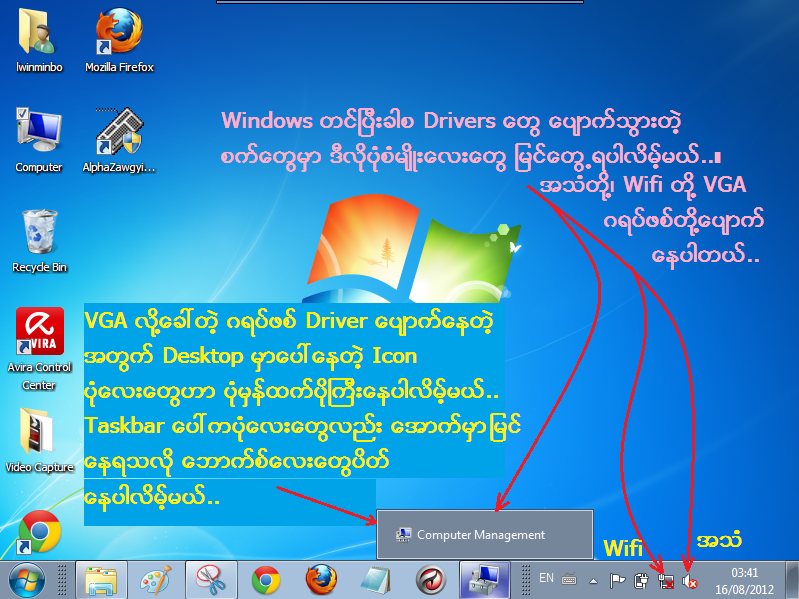


Driver Back ဖိုင္ထဲမွာ
Drivers ေတြစံုမစံု အေပၚပံုအတိုင္း အဓိကလိုအပ္တဲ့ ေကာင္ေလးေတြကို
အမွန္ျခစ္ေလးေတြနဲ႔ ျပထားပါတယ္..။ ဝင္းဒိုးမတင္ခင္
အရင္ဖြင့္ၾကည့္လိုက္ပါ.. ေအာက္ကပံုကေတာ့ Desktop မွာ Computer
ပံုေလးေပၚေအာင္ လုပ္ျပေပးလိုက္တာပါ..။ မသိေသးတဲ့သူမ်ားအတြက္ပါ..။ R/C ဆိုတာ
Right Click ေထာက္ပါလို႔ ဆိုလိုတယ္ဆိုတာကို က်ေနာ့္ဆီမွာ အျမဲလာၾကည့္ေနတဲ့
သူငယ္ခ်င္းေတြကေတာ့ သိေနေလာက္ပါျပီ..

ျပီးရင္ေတာ့
Drivers ေတြရွိတဲ့ ေနရာကို ေအာက္ကပံုေလးအတိုင္း ဖြင့္ျပီး
ဝင္သြားလိုက္ပါ..။ ေအာက္ပံု 4 ေနရာမွာ ျမင္ေနရတဲ့ အတိုင္း အဝါေရာင္
အတံုးေလးေတြ ေပၚေနရင္.. အဲဒီေကာင္ေလးေတြမွာ Drivers ေတြမရွိလို႔ ၊
Drivers ေတြ လိုအပ္ေနလို႔ပါ..။ ဒါေၾကာင့္ အဲလို အဝါေရာင္
အတံုးေလးေတြ ေပၚေနတဲ့ စာေၾကာင္းေလးေတြေပၚမွာ Right Click ေထာက္လိုက္ပါ..

လိုအပ္ေနတဲ့ Drivers ေတြေနရာမွာ VGA
ဂရပ္ဖစ္ေနရာက လြဲလို႔ တျခားေနရာေတြမွာ အဝါေရာင္
အတံုးေလးေတြ ေပၚေနပါလိမ့္မယ္.. ေအာက္ကပံုကေတာ့ VGA ေနရာမွန္း သိရေအာင္
အဝါေရာင္ေလး ထည့္ျပထားတာပါ..။

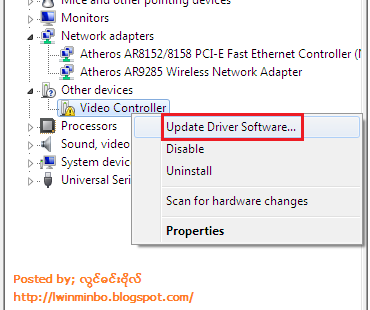
စပါျပီ.. ေအာက္ကပံုေလးအတိုင္း
လိုအပ္ေနတဲ့ Driver အတြက္ အဝါေရာင္ အလံုးေလးေပၚေနတဲ့ စာေၾကာင္းေလးေပၚမွာ
Right Click ေထာက္ျပီး အနီဝိုင္းျပထားတဲ့ Update Driver Software.. ေနရာကို
တခ်က္ကလစ္လိုက္ပါ.. ေနာက္ထပ္ေပၚလာတဲ့ ပံုေလးေတြကို ေအာက္မွာ ျပထားတဲ့
အတိုင္း အဆင့္ဆင့္ႏွိပ္ သြားေပးလိုက္ပါ..။


အေပၚပံုကေတာ့ က်ေနာ္သိမ္းထားခဲ့တဲ့
Drivers ေတြကို မွ်ားျပထားတဲ့ အတုိင္း အဆင့္ဆင့္ သြားျပီး အဲဒီဖိုင္ေလးကို
သြားေရြးေပးလိုက္တာပါ.. ဒီေနရာမွာသိရမွာက မိမိတို႔ သိမ္းထားခဲ့တဲ့ Driver
Backup ဖုိင္ကို ဘယ္ေနရာမွာ ထားတယ္ဆိုတာ မွတ္ထားျပီး.. ဒီအဆင့္မွာ
သြားျပန္ေရြးေပးရမွာပါ..။ မူရင္း Driver ေခြရွိတဲ့သူမ်ားကေတာ့ CD/DVD Drive
ရွိတဲ့ေနရာကို ဒီအဆင့္မွာ ညႊန္ျပေပးရမွာပါ..။ ေအာက္ကပံုကေတာ့ က်ေနာ္
Driver Backup ဖိုင္ရွိတဲ့ လမ္းေၾကာင္းေလးကို ညႊန္ျပေပးထားလို႔
ပံုမွာျမင္ရတဲ့အတိုင္း လမ္းေၾကာင္းေလးေပၚေနပါျပီ.. ျပီးရင္ေတာ့ Next
ကိုကလစ္ပါ..

ေအာက္ကပံုေလးေတြ အတိုင္း ေပၚေနရင္ ခဏေစာင့္ေနေပးလိုက္ပါ...။
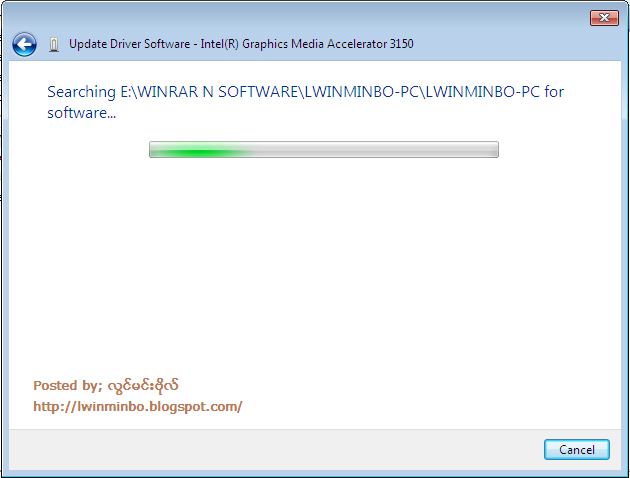


အေပၚပံုအတိုင္း Successfully စာသားနဲ႔
ေဘာက္စ္ထပ္ေပၚလာရင္ေတာ့ က်ေနာ္ထည့္လိုက္တဲ့ Driver တခု ေအာင္ျမင္စြာ
စက္ထဲကို ေရာက္သြားပါျပီ..။ သူ႔ေနရာနဲ႔ သူ႔ Driver နဲ႔ တခုေတာ့
အိုေကသြားပါျပီ.. ေအာက္က Driver ေရာက္သြားတဲ့ ပံုနဲ႔ အေပၚပိုင္းက Driver
မရွိေသးတဲ့ ပံုကို ၂ခုယွဥ္ၾကည့္ႏိုင္ပါတယ္..

ျပီးရင္ေတာ့ Driver လိုအပ္ေနတဲ့ ေနာက္ထပ္တခုကို အေပၚကပံုေတြအတိုင္း ထပ္လုပ္လိုက္ပါ..
ဒီေအာက္ကပံုကေတာ့ VGA ဂရပ္ဖစ္ Driver
ကို အေပၚက ပံုေတြအတိုင္း Install
ဆြဲထည့္ျပီးတဲ့အခါ ေအာက္ကပံုမ်ိဳး ေပၚလာပါလိမ့္မယ္.. Yes ေပးလိုက္လို႔
Restart က်သြားျပီး ဝင္းဒိုးျပန္တက္လာရင္ေတာ့ မိမိတို႔ရဲ့ စက္မွာ ဂရပ္ဖစ္
Driver အလုပ္လုပ္ပါျပီ..

ဝင္းဒိုးျပန္ပြင့္လာရင္ေတာ့ ဂရပ္ဖစ္နဲ႔
တျခား Driver ေတြ စံုသြားျပီ ျဖစ္တဲ့ အတြက္ ေအာက္ကပံုမ်ိဳး Sleep တို႔၊
Hipernate တို႔ စာသားေတြ ေပၚလာပါျပီ..။


မိမိတို႔
ကြန္ပ်ဴတာကို Driver ေတြ စံုမစံု သိခ်င္ေသးတယ္ ဆိုရင္ေတာ့ အေပၚဆံုးက
ပံုေတြအတိုင္း Computer >> Right Click >> Manage >>
Device Manager အထိ အဆင့္ဆင့္ ဖြင့္ဝင္သြားလိုက္ရင္
အေပၚက ေအာက္ဆံုးပံုအတိုင္း က်ေနာ့္စက္မွာ ျမင္ရတဲ့ အတုိင္း Driver ေတြ
စံုေနတာကို ေတြ႔ရပါျပီ.. ဒီေလာက္ဆိုရင္ေတာ့ Drivers ေတြကို
Restore ျပန္လုပ္တတ္ေလာက္ျပီလို႔ ထင္ပါတယ္ဗ်ာ.. အားလံုးပဲ လုပ္တတ္ကိုင္တတ္၍
အဆင္ေျပၾကပါေစ..
မူရင္း ။ လြင္မင္းဗိုလ္


Subscribe to:
Posts (Atom)
Popular Posts
-
 Windows Phone အသံုးျပဳသူေတြ Windows Phone ေပၚကေန ဓာတ္ပံုေတြ၊ ဗီဒီယိုဖိုင္ေတြကို Text Message ေပၚကေန သင့္သူငယ္ခ်င္းအေပါင္းအသင္းေတြဆီ...
 -
 YouWave Android Home 4.0.2 crack Playing with the Android emulator on your computer is a pretty geeky endeavor, but YouWave mak...
 -
Windows Phone အသံုးျပဳတဲ့သူေတြအတြက္ သူငယ္ခ်င္းတို႔အသံုးျပဳတဲ့ PCနဲ႔ Windows Phone ကို ခ်ိတ္ဆက္ဖို႔ အတြက္ ဒီအတိုင္းခ်ိတ္ဆက္တယ္ဆိုရင္ ဘယ...
-
 Software ကို Install ျပီးရင္ ေပးထားတဲ့ Patch ဖိုင္ copy ယူ C/Program Files/CyberLink/PowerDVD13 ထဲ paste ခ်ပါ။ patch ...
 -
A lot of people thought that if Windows Phone 7 failed to make an impact in the smartphone market, this might spell the end of Microsoft’s ...
-
 mediafire RarPassword : phonemyintkyaw Windows 8 သမားအတြက္ အဆင္ေျပဆံုး Activator တခုလို႕ေျပာရမွာပဲ။တျခား Activator နဲ႕အဆ...
 -
 Nokia X, X+ and XL မ်ားကို root ေဖာက္ျခင္း Play Store & Google Now Launcher ထည္ ့ၾကမယ္ နန္းက်ဘုရင္ nokia ရဲ ့တစ္ေက်ာ္ ့ျပန္ခရီးဆိ...
 -
Download Manager Download Bazar Fast Download Manager Loader Droid Easy download manag...
-
 WinDriver Ghost Enterprise Edition v3.02.2996 Multilingual Incl Serial


